
Amazon FireStick kommt bereits mit beliebten Streaming-Diensten wie Netflix, Hulu, Disney+ und Peacock. Sie können jedoch auch eine andere Kategorie von Apps auf dem FireStick erkunden: IPTV-Apps. IPTV steht für „Internet Protocol Television“ und ermöglicht es den Nutzern, Fernsehsendungen über das Internet zu streamen, wodurch Satellitenschüsseln oder Glasfaserkabel überflüssig werden. Es gibt viele IPTV-Dienste für den FireStick, aber SS IP TV sticht aus offensichtlichen Gründen heraus. Bevor wir in die Installationsanleitung eintauchen, wollen wir verstehen, was SS IPTV ist und warum es immer beliebter wird.
Was ist SS IPTV?
SS IP TV ist ein kostenloser Multimedia-Player, mit dem Sie Videos und TV-Kanäle auf Ihrem Smart TV oder Streaming-Gerät wie Roku oder FireStick über das Internet abspielen können. Die App ist mit Hunderten von IPTV-Anbietern integriert, und die Nutzer können auf die Inhalte zugreifen, die vom gewählten Anbieter bereitgestellt werden.
Sie sollten SS IP TV nicht mit einem IPTV-Dienst verwechseln, der TV-Kanäle anbietet. SS IP TV stellt die Kanäle nicht direkt zur Verfügung, sondern ermöglicht lediglich den Zugriff auf die Inhalte eines IPTV-Anbieters. Sie können ein Abonnement bei einem IPTV-Anbieter kaufen, einen M3U-Link erhalten und diesen in SS IP TV einfügen, um die Inhalte zu streamen.
Die App SS IP TV ist völlig kostenlos herunterzuladen und auf dem FireStick zu verwenden. Überzeugt, es auszuprobieren? Dann kommen wir nun zur Installationsanleitung.
Wie installiert man SS IPTV auf dem FireStick?
Um es klarzustellen: SS IP TV ist nicht im Amazon Appstore verfügbar. Das bedeutet, dass Sie es nicht über die Standardmethode installieren können. Sie müssen die Downloader-App verwenden, um die APK-Datei zu installieren.
Keine Sorge, diese Methode ist einfacher, als es klingt. Hier sind die Schritte, um SS IP TV auf Ihrem FireStick zu installieren.
1- Starten Sie Ihren FireStick und gehen Sie auf „Suchen“ auf dem Startbildschirm.
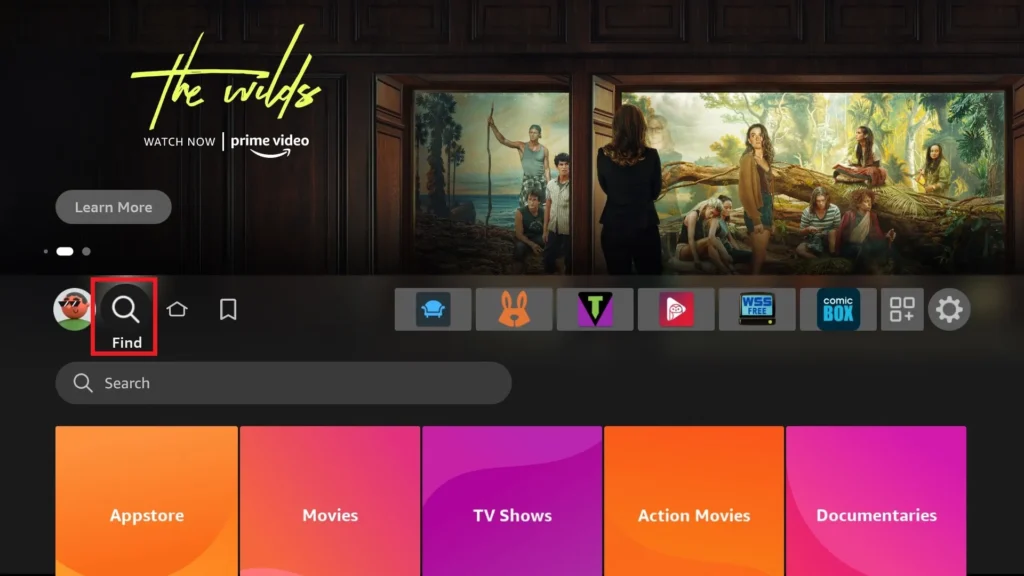
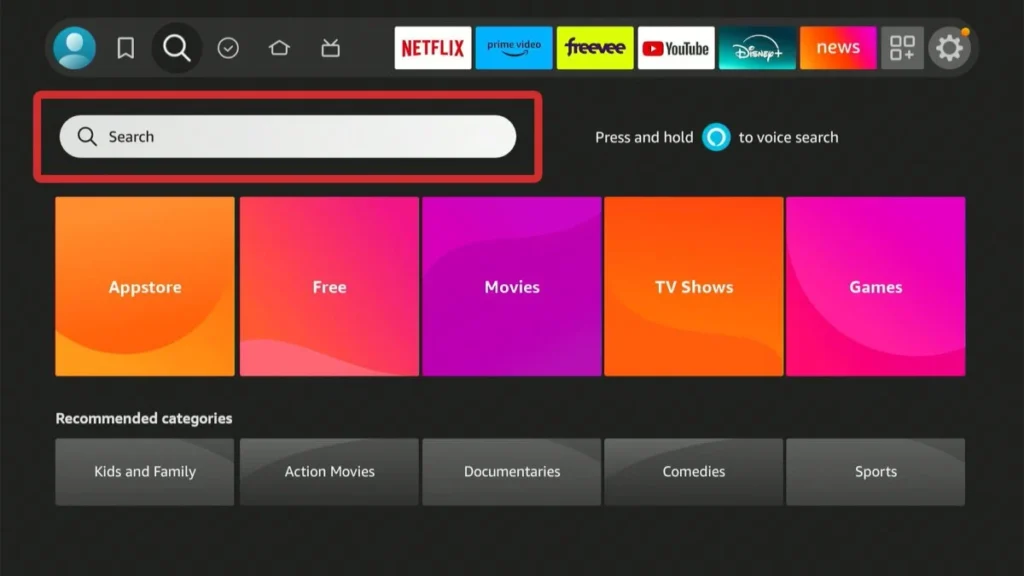
2- Wählen Sie „Suchen“ aus und geben Sie Downloader ein (Sie können auch den Alexa-Sprachassistenten verwenden). Wenn Downloader als vorgeschlagene Suche angezeigt wird, wählen Sie es aus.
3- Wählen Sie Downloader im Bereich Apps und Spiele aus. Der orange Hintergrund ist leicht zu erkennen.
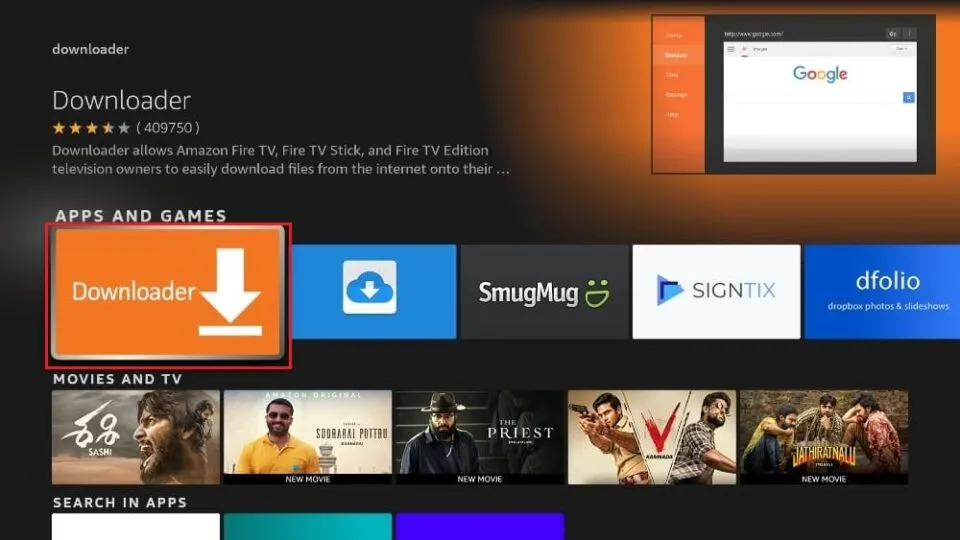
4- Klicken Sie auf Herunterladen oder Beziehen, um die App auf Ihrem Gerät zu installieren.
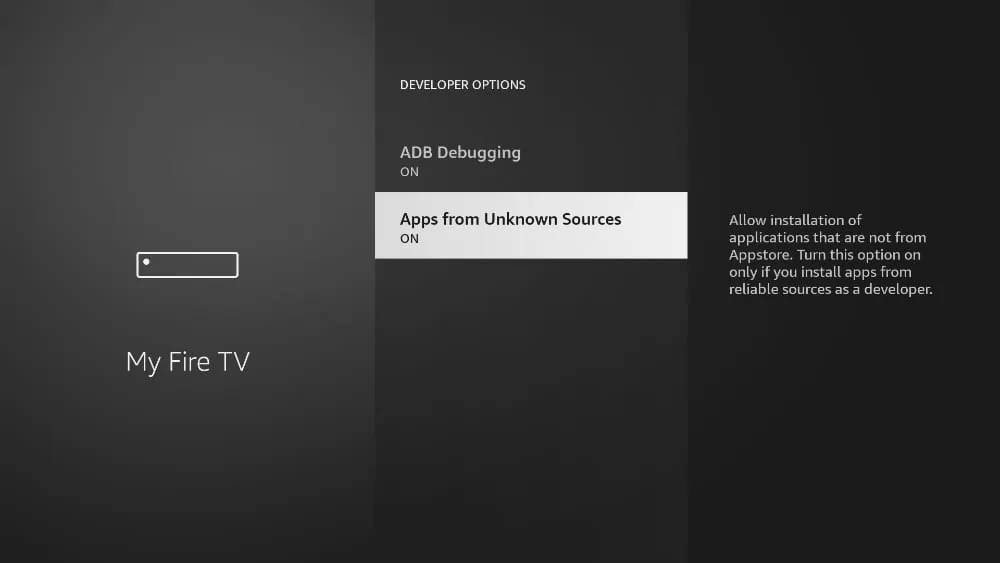
5- Drücken Sie und halte die Home-Taste auf Ihrer FireStick-Fernbedienung und wählen Sie Einstellungen.
6- Wählen Sie MY Fire TV.
7- Klicken Sie auf Entwickleroptionen.
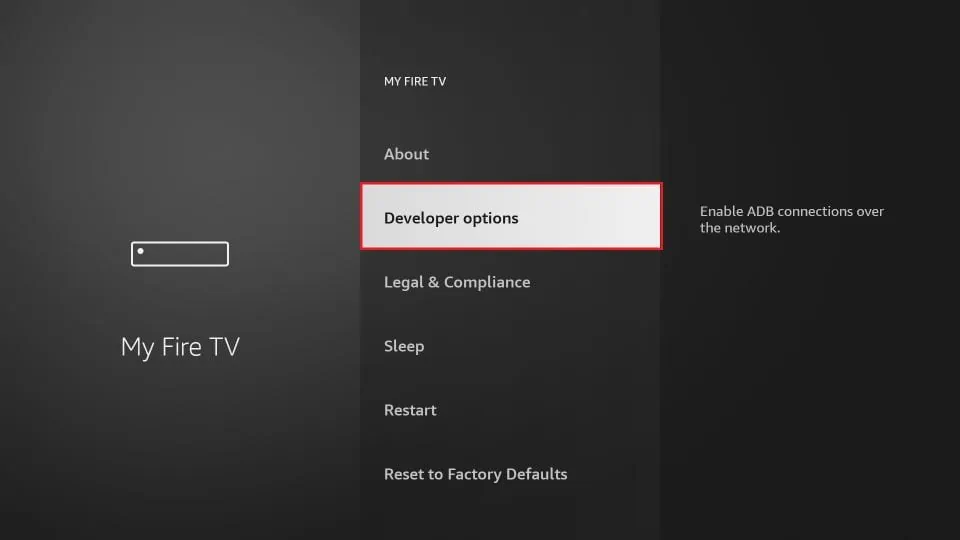
8- Scrollen Sie zu Apps aus unbekannten Quellen und aktivieren Sie diese Einstellung.
Jetzt, wo Sie diese Einstellung aktiviert haben, können Sie Apps von Drittanbietern wie SS IPTV installieren.
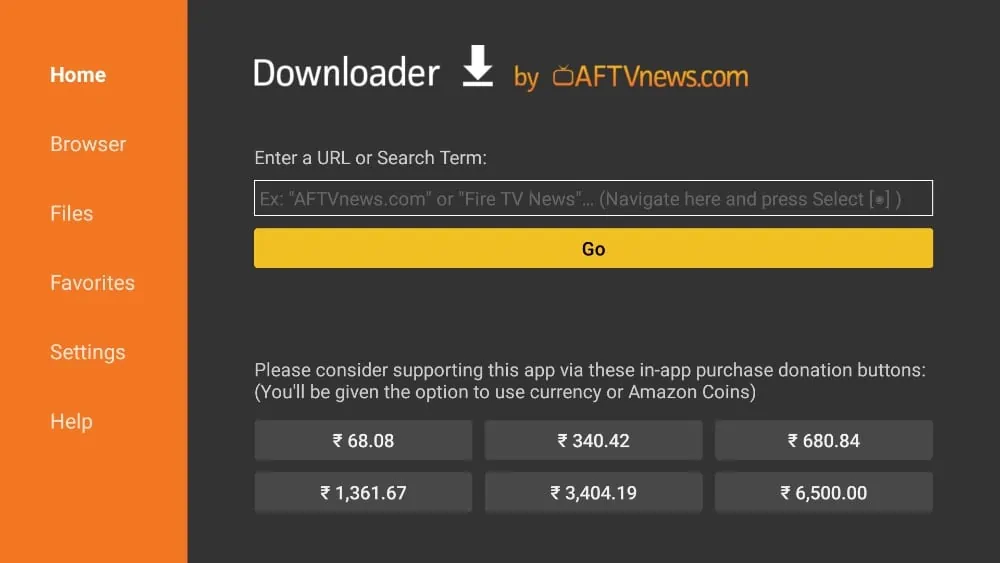
9- Gehen Sie zurück zum Startbildschirm Ihres FireStick. Öffnen Sie die Downloader-App.
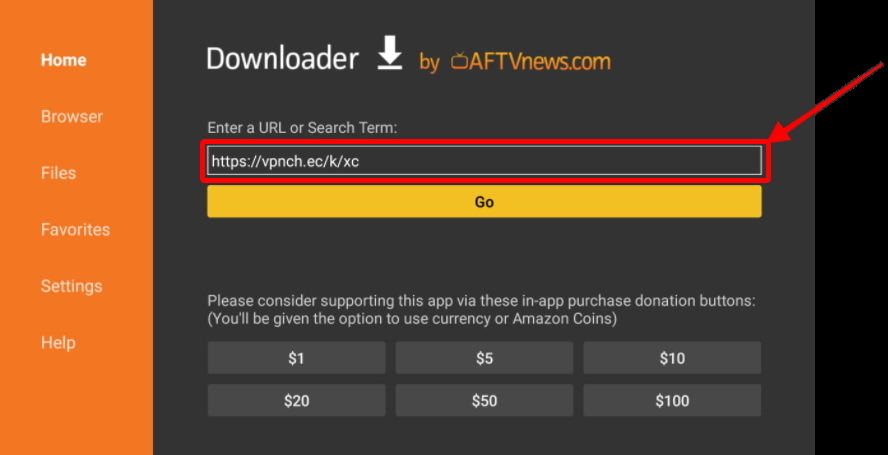
10- Wählen Sie das URL-Feld aus und geben Sie https://bit.ly/3cXf8tr ein, dann klicke auf Los.
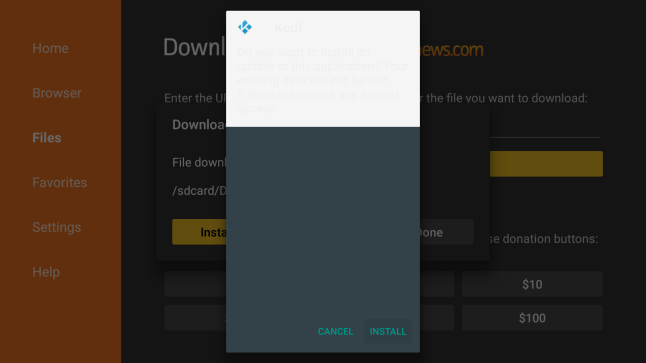
11- Downloader lädt die APK-Datei von der URL herunter und fragt Sie, ob Sie sie auf Ihrem FireStick installieren möchten. Klicken Sie auf Installieren.
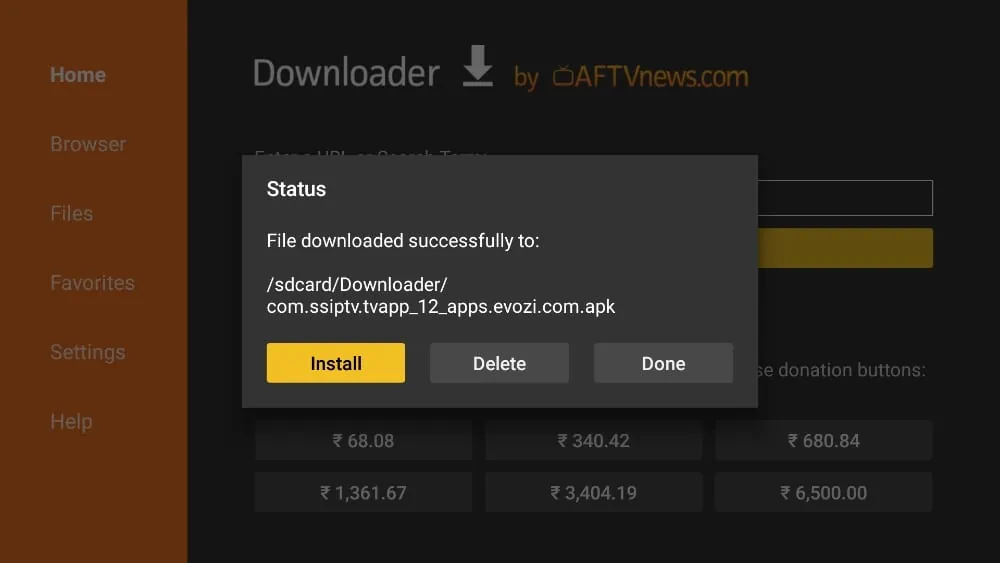
12- Nach der Installation können Sie die APK-Datei löschen, da Sie sie nicht mehr benötigen.
Wie verwendet man SS IPTV auf dem Amazon FireStick?
Öffnen Sie den Startbildschirm Ihres FireStick und navigiere zum Menü Apps. Unter Ihre Apps und Spiele finden Sie die SS IPTV-App. Öffnen Sie sie und akzeptiere die Nutzungsvereinbarung – schon sind Sie bereit, die App zu verwenden.
Beim Start fordert Sie SS IPTV auf, Ihren bevorzugten IPTV-Anbieter auszuwählen. Die App führt Sie über eine klare Kategorisierung zum passenden Anbieter.
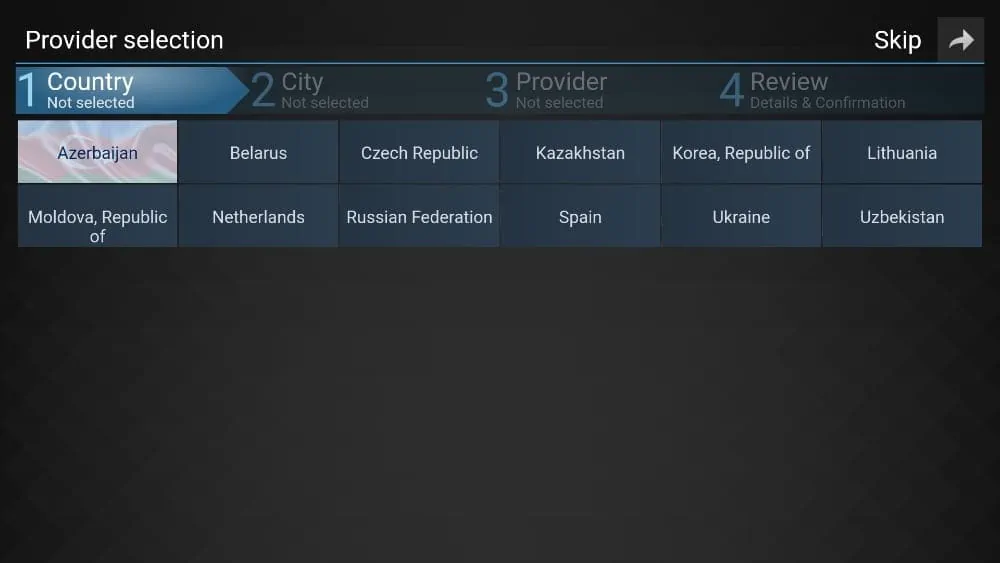
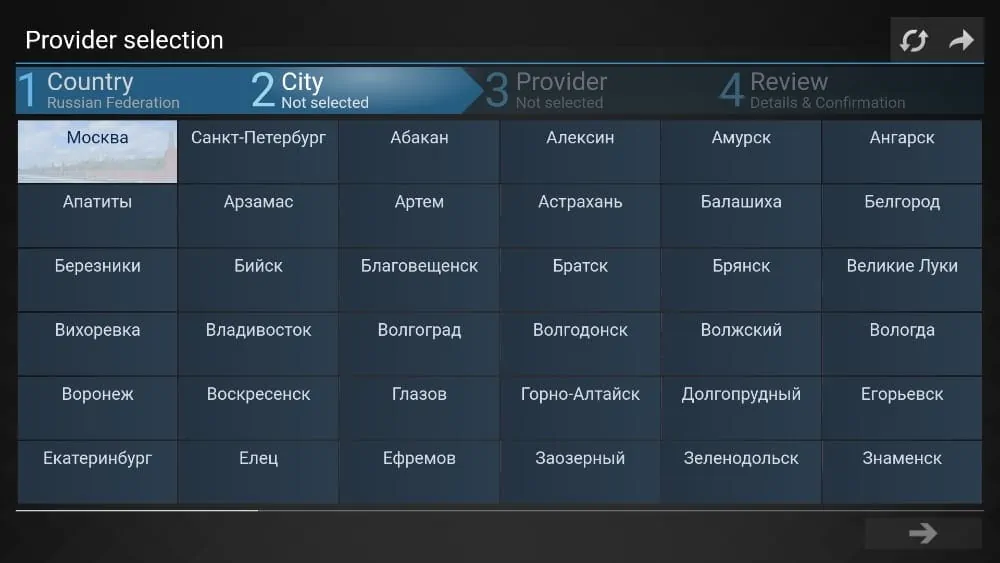
Zuerst wählen Sie das Land und dann die Stadt im nächsten Menü. Wählen Sie den IPTV-Anbieter und bestätige Ihre Auswahl. Geben Sie der App einen Moment, und Sie können auf den ausgewählten Kanal über das Internet zugreifen.
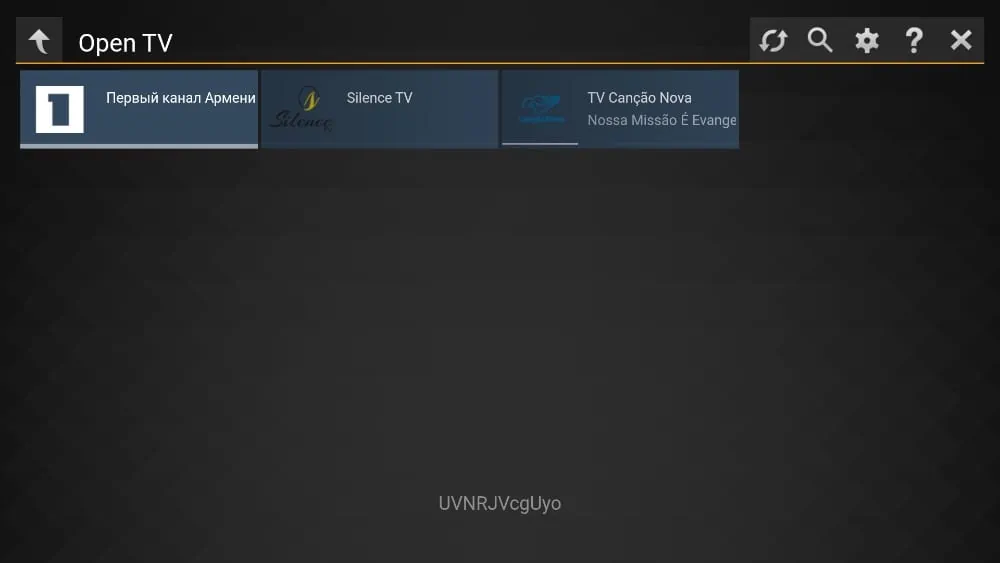
Wenn Sie später den Anbieter wechseln oder Inhalte aus einem anderen Land ansehen möchten, können Sie das mit SS IPTV ganz einfach tun. Gehen Sie zu den Einstellungen, wählen Sie im Tab Allgemein „Aktuellen Anbieter löschen“ und wählen Sie einen neuen aus.
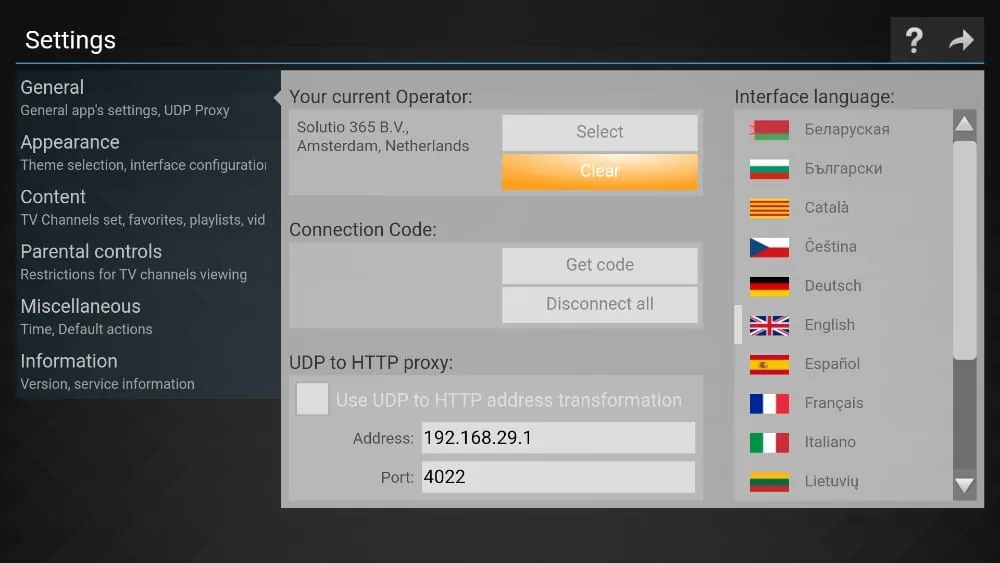
Wie greift man auf SS IPTV auf dem FireStick zu?
Wenn Sie Ihren Lieblings-TV-Kanal bei SS IPTV finden, kann es sein, dass Sie süchtig werden. Wenn Sie planen, SS IPTV regelmäßig zu verwenden, empfehlen wir Ihnen, die App auf dem Startbildschirm Ihres FireStick zu platzieren. Befolgen Sie dazu diese Schritte:
1- Drücken Sie und halte die Home-Taste auf Ihrer FireStick-Fernbedienung.
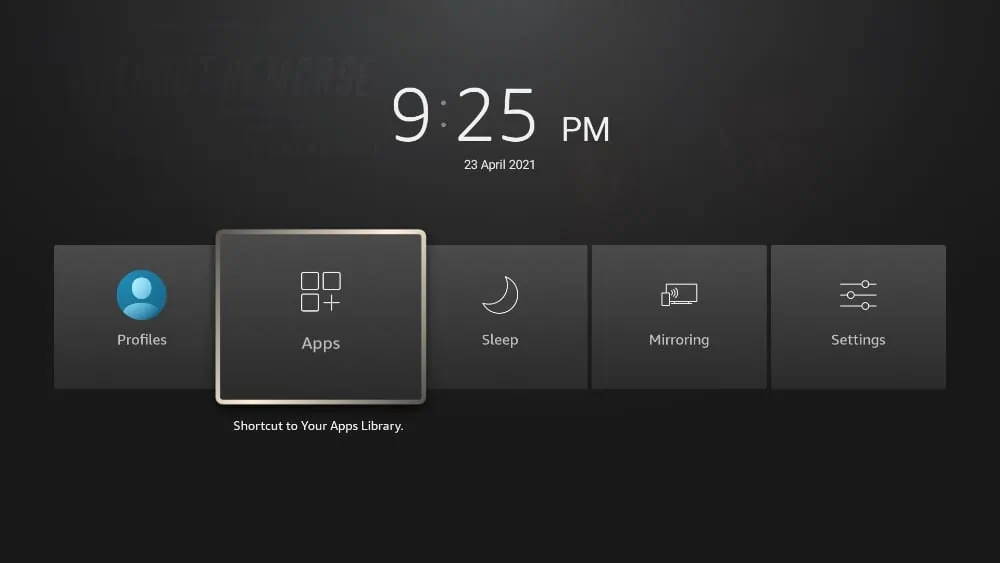
2- Wählen Sie Apps im angezeigten Menü.
3- Scrollen Sie zu SS IPTV und drücken Sie die Options-Taste auf der Fernbedienung.
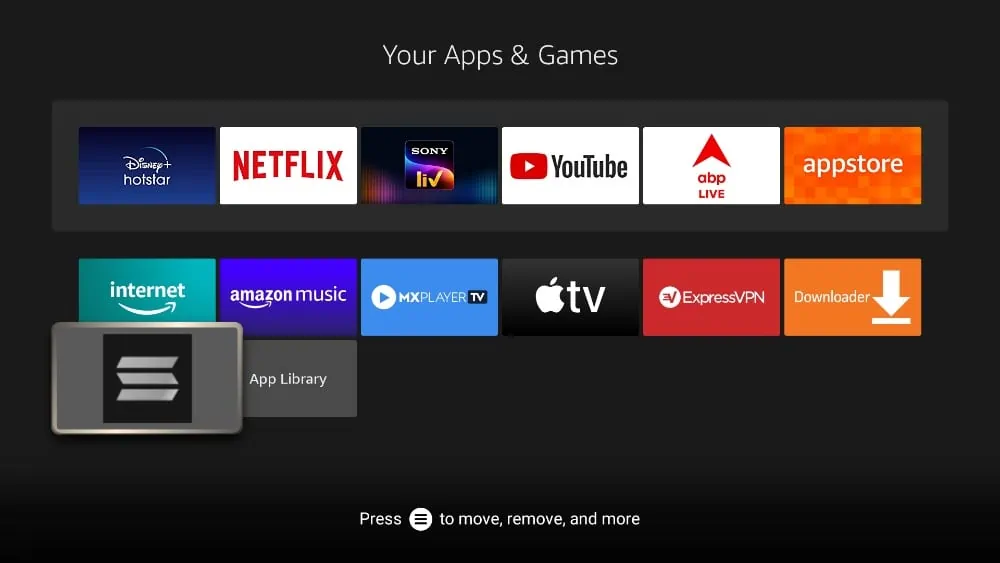
4- Wählen Sie „Move“ und platziere die App an einer bequemen Stelle.
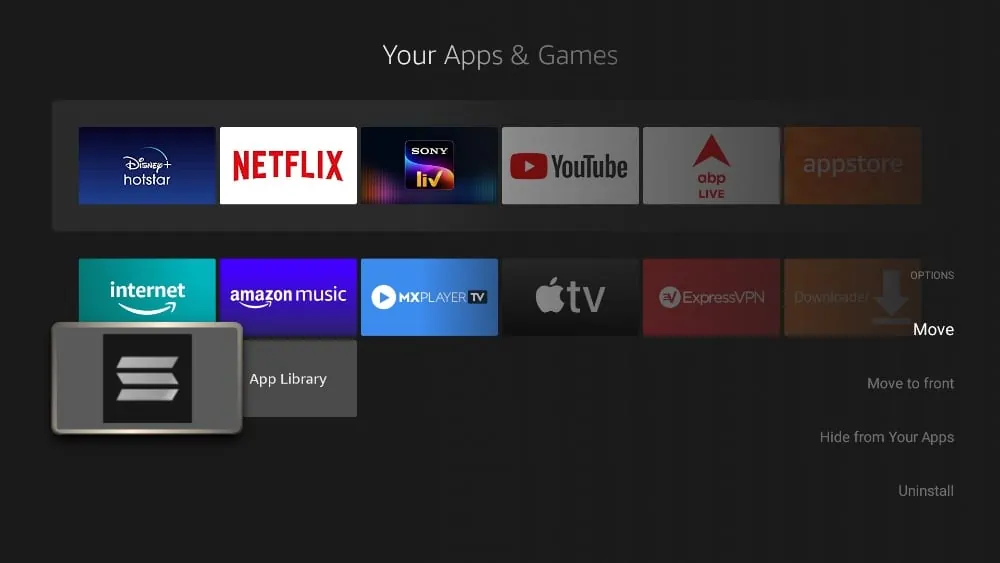
5- Die SS IPTV-App ist jetzt auch mobil verfügbar. Platzieren Sie sie an einer Stelle, die Ihnen bequem ist.
Hinweis: Wenn Sie weniger als 20 Apps auf Ihrem FireStick installiert haben, erscheint SS IPTV bereits in der Zeile Ihre Apps und Kanäle auf dem Startbildschirm.
Funktionen von SS IPTV
SS IPTV beschränkt sich nicht nur auf das Streaming von Inhalten. Die Entwickler haben verschiedene Funktionen hinzugefügt, um die Benutzererfahrung zu verbessern. Hier einige davon:
- Sprache der Benutzeroberfläche: Sie können aus über 15 Sprachen wählen. Standardmäßig ist Englisch eingestellt, aber Sie können es im Einstellungsmenü ändern.
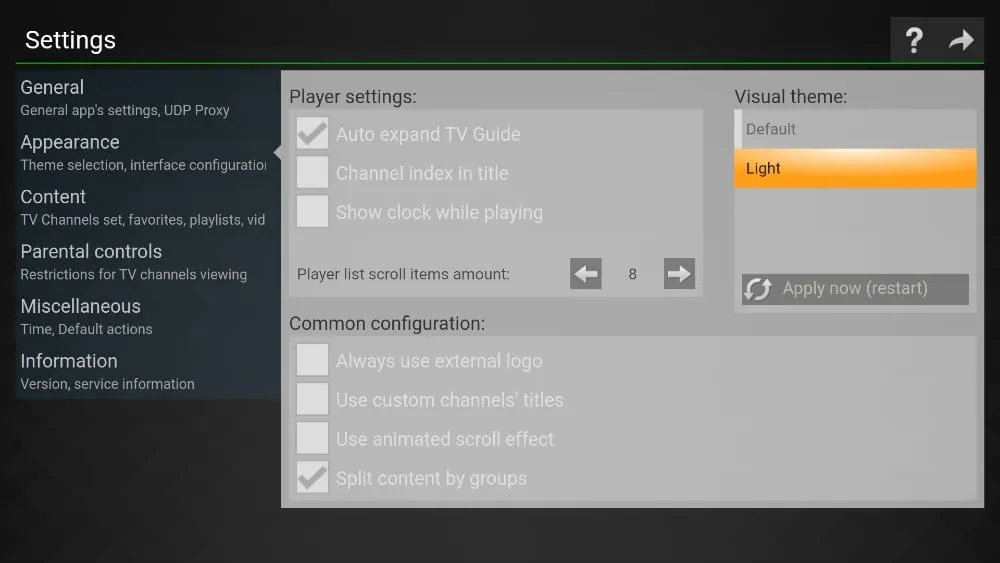
- Theme-Unterstützung: Das Standard-Theme kann etwas altmodisch wirken. Wenn es Ihnen nicht gefällt, gehen Sie zu Einstellungen, dann Erscheinungsbild, und ändere es in ein helleres Theme.
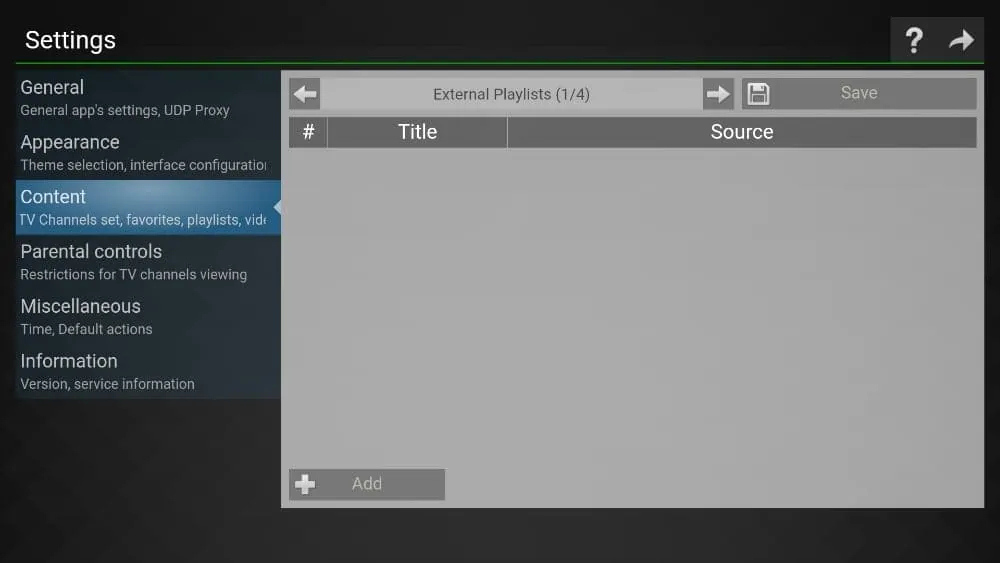
- Playlist-Unterstützung: Gehen Sie zu Einstellungen, wählen Sie Inhalte, um eine Playlist mit Titel und Quelle des Streaming-Netzwerks zu erstellen.
- Kindersicherung: Sie können eine Kindersicherung hinzufügen, um zu verhindern, dass Kinder auf Inhalte für Erwachsene zugreifen. Fügen Sie eine PIN hinzu und blockiere sensible Inhalte.
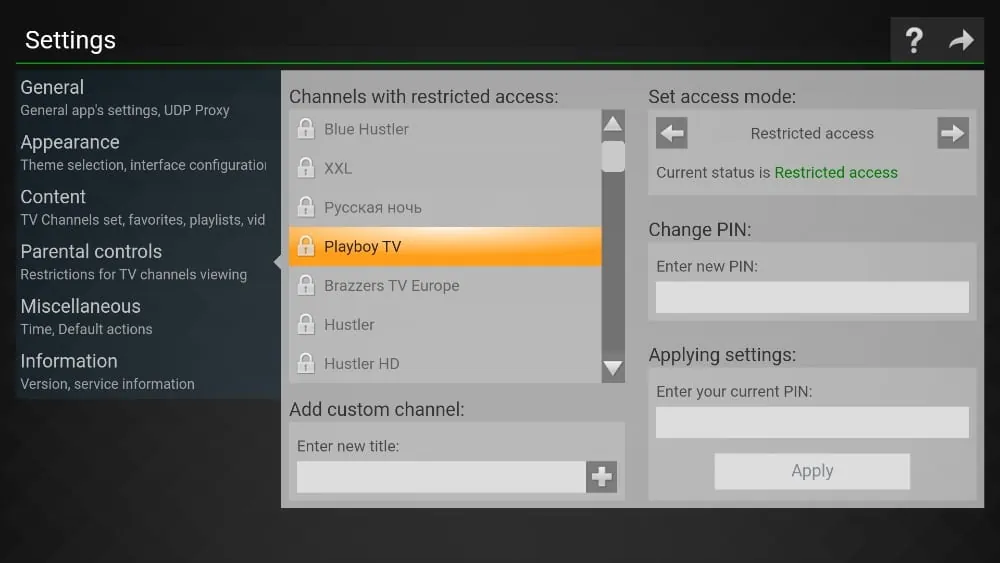
Weitere Funktionen sind unter anderem ein Verbindungscode, die Möglichkeit, während des Sehens die Uhr anzuzeigen, benutzerdefinierte Kanalnamen, individuell einstellbare Zeitzonen und mehr.
Bereit für unbegrenztes Streaming?
Holen Sie sich Ihr IPTV-Abonnement noch heute!
Über 30.000 Live-Kanäle in 4K. Keine Verträge. Keine Unterbrechungen. Auf allen Geräten.