
Amazon FireStick kommt bereits mit beliebten Streaming-Diensten wie Netflix, Hulu, Disney+ und Peacock. Du kannst jedoch auch eine andere Kategorie von Apps auf dem FireStick erkunden: IPTV-Apps. IPTV steht für „Internet Protocol Television“ und ermöglicht es den Nutzern, Fernsehsendungen über das Internet zu streamen, wodurch Satellitenschüsseln oder Glasfaserkabel überflüssig werden. Es gibt viele IPTV-Dienste für den FireStick, aber SS IP TV sticht aus offensichtlichen Gründen heraus. Bevor wir in die Installationsanleitung eintauchen, wollen wir verstehen, was SS IPTV ist und warum es immer beliebter wird.
Was ist SS IPTV?
SS IP TV ist ein kostenloser Multimedia-Player, mit dem du Videos und TV-Kanäle auf deinem Smart TV oder Streaming-Gerät wie Roku oder FireStick über das Internet abspielen kannst. Die App ist mit Hunderten von IPTV-Anbietern integriert, und die Nutzer können auf die Inhalte zugreifen, die vom gewählten Anbieter bereitgestellt werden.
Du solltest SS IP TV nicht mit einem IPTV-Dienst verwechseln, der TV-Kanäle anbietet. SS IP TV stellt die Kanäle nicht direkt zur Verfügung, sondern ermöglicht lediglich den Zugriff auf die Inhalte eines IPTV-Anbieters. Du kannst ein Abonnement bei einem IPTV-Anbieter kaufen, einen M3U-Link erhalten und diesen in SS IP TV einfügen, um die Inhalte zu streamen.
Die App SS IP TV ist völlig kostenlos herunterzuladen und auf dem FireStick zu verwenden. Überzeugt, es auszuprobieren? Dann kommen wir nun zur Installationsanleitung.
Wie installiert man SS IPTV auf dem FireStick?
Um es klarzustellen: SS IP TV ist nicht im Amazon Appstore verfügbar. Das bedeutet, dass du es nicht über die Standardmethode installieren kannst. Du musst die Downloader-App verwenden, um die APK-Datei zu installieren.
Keine Sorge, diese Methode ist einfacher, als es klingt. Hier sind die Schritte, um SS IP TV auf deinem FireStick zu installieren.
1- Starte deinen FireStick und gehe auf „Suchen“ auf dem Startbildschirm.
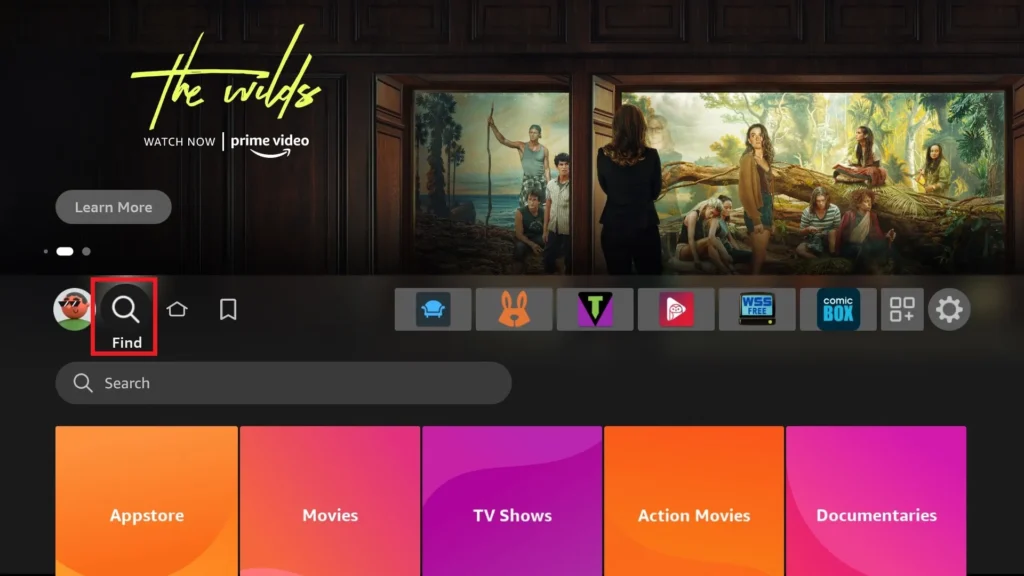
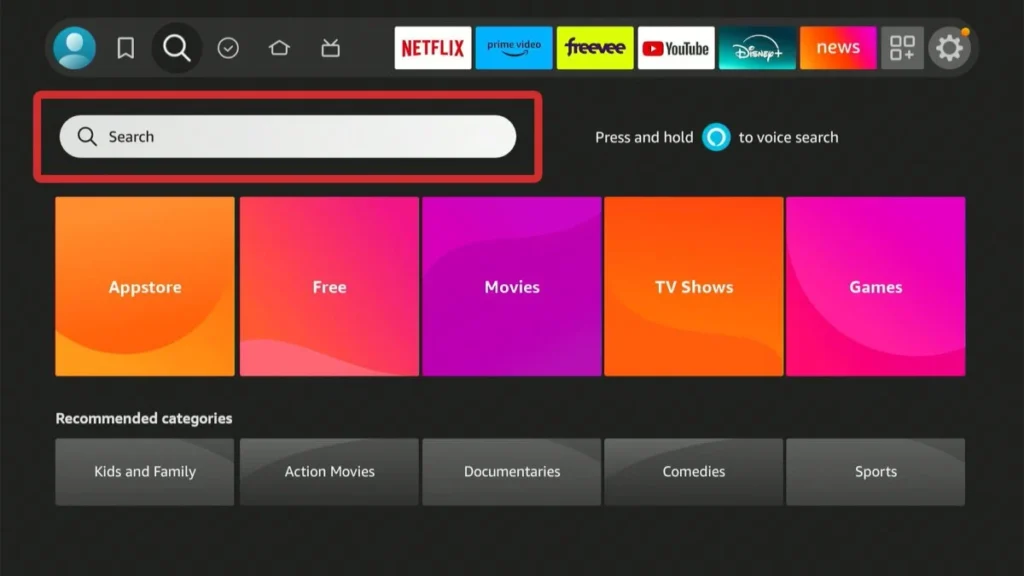
2- Wähle „Suchen“ aus und gib Downloader ein (du kannst auch den Alexa-Sprachassistenten verwenden). Wenn Downloader als vorgeschlagene Suche angezeigt wird, wähle es aus.
3- Wähle Downloader im Bereich Apps und Spiele aus. Der orange Hintergrund ist leicht zu erkennen.
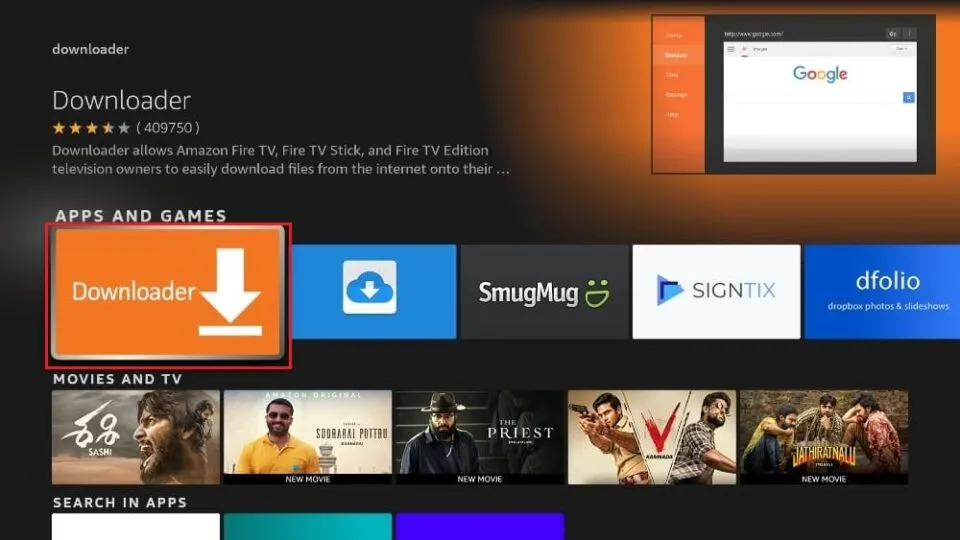
4- Klicke auf Herunterladen oder Beziehen, um die App auf deinem Gerät zu installieren.
5- Drücke und halte die Home-Taste auf deiner FireStick-Fernbedienung und wähle Einstellungen.
6- Wähle MY Fire TV.
7- Klicke auf Entwickleroptionen.
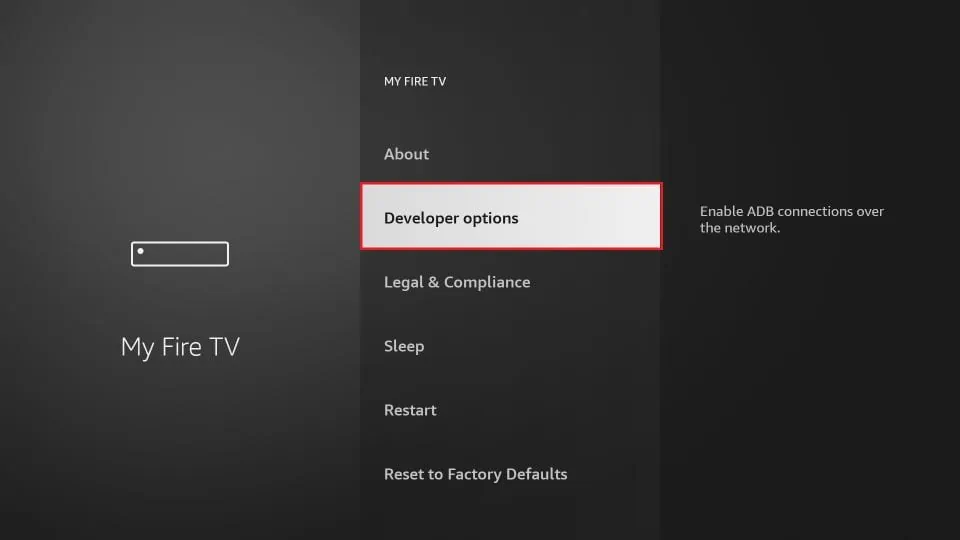
8- Scrolle zu Apps aus unbekannten Quellen und aktiviere diese Einstellung.
Jetzt, wo du diese Einstellung aktiviert hast, kannst du Apps von Drittanbietern wie SS IPTV installieren.
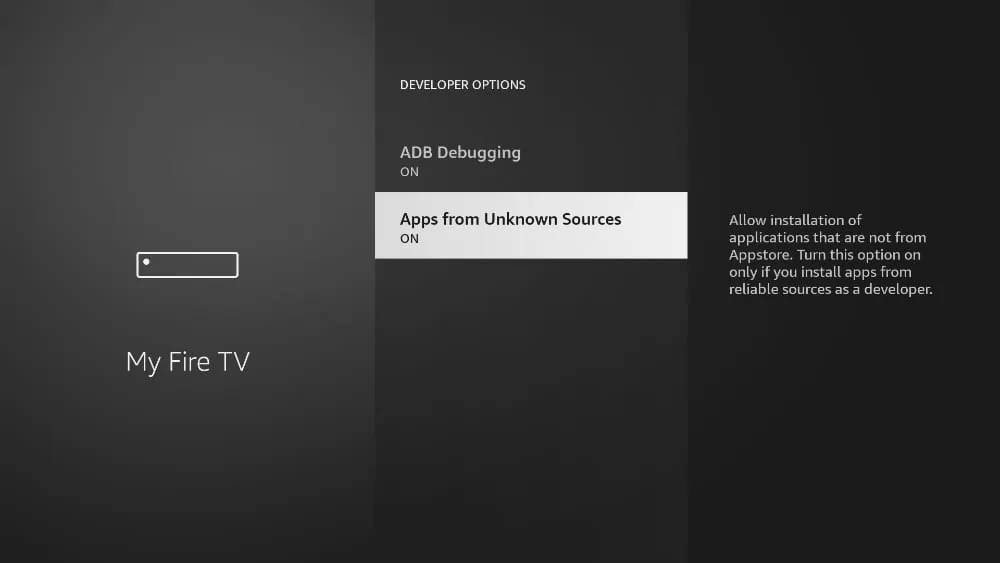
9- Gehe zurück zum Startbildschirm deines FireStick. Öffne die Downloader-App.
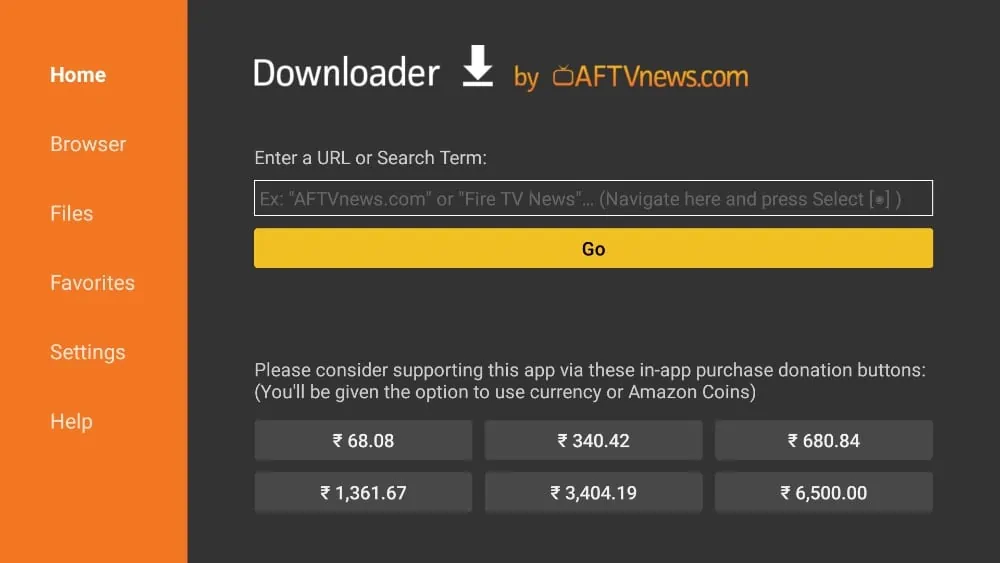
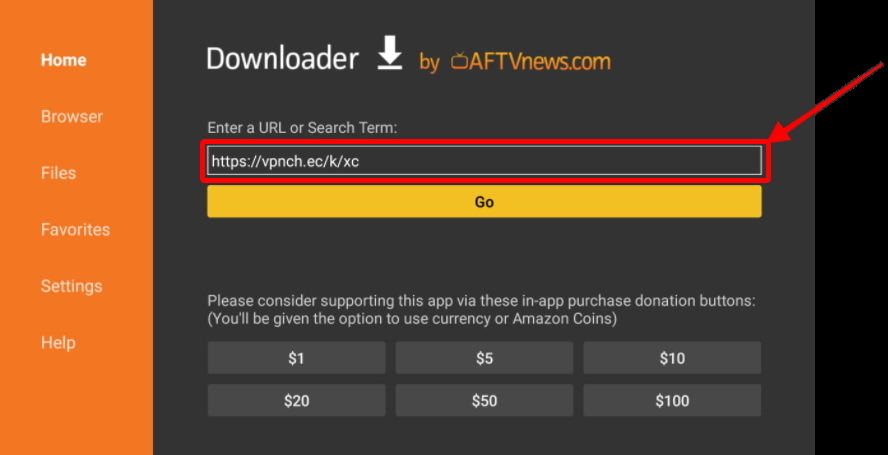
10- Wähle das URL-Feld aus und gib https://bit.ly/3cXf8tr ein, dann klicke auf Los.
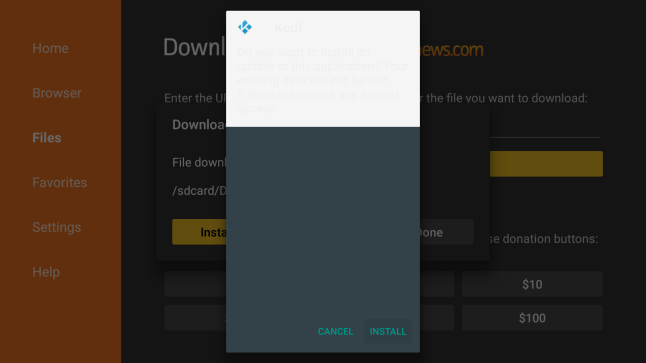
11- Downloader lädt die APK-Datei von der URL herunter und fragt dich, ob du sie auf deinem FireStick installieren möchtest. Klicke auf Installieren.
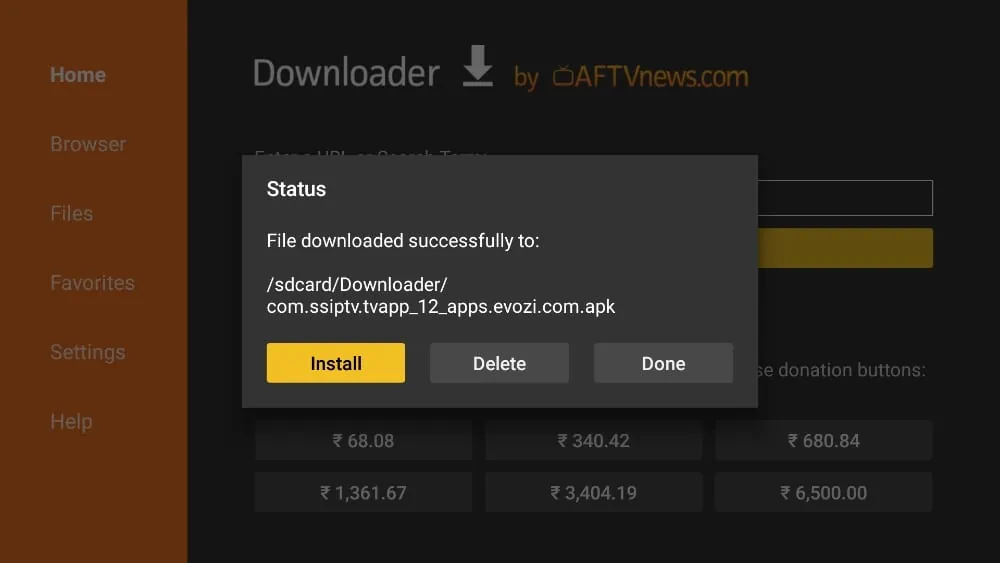
12- Nach der Installation kannst du die APK-Datei löschen, da du sie nicht mehr benötigst.
Wie verwendet man SS IPTV auf dem Amazon FireStick?
Öffne den Startbildschirm deines FireStick und navigiere zum Menü Apps. Unter Deine Apps und Spiele findest du die SS IPTV-App. Öffne sie und akzeptiere die Nutzungsvereinbarung – schon bist du bereit, die App zu verwenden.
Beim Start fordert dich SS IPTV auf, deinen bevorzugten IPTV-Anbieter auszuwählen. Ich mag es, wie die App dich durch eine klare Kategorisierung führt, um einen Anbieter auszuwählen, den du suchst.
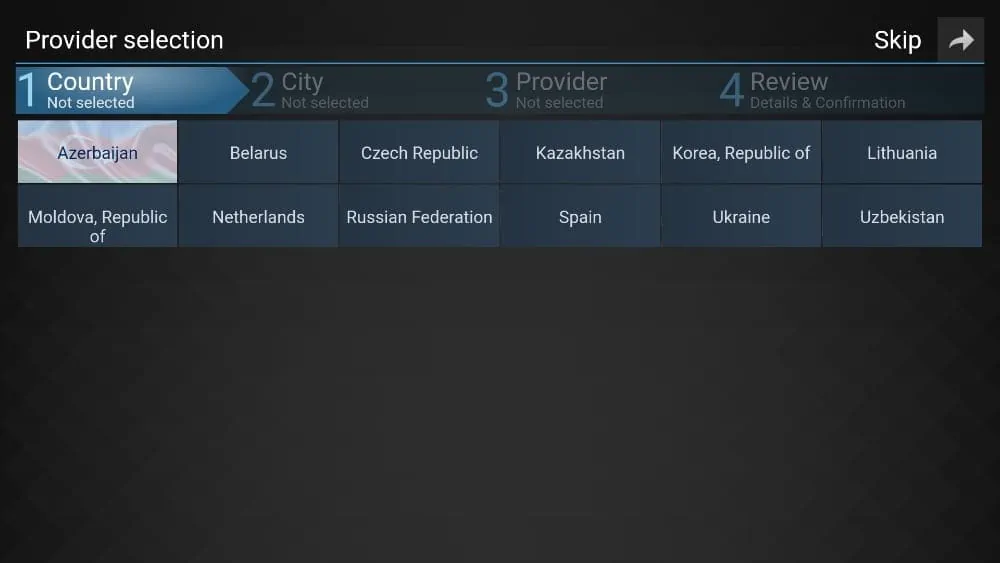
Zuerst wählst du das Land und dann die Stadt im nächsten Menü. Wähle den IPTV-Anbieter und bestätige deine Auswahl. Gib der App einen Moment, und du kannst auf den ausgewählten Kanal über das Internet zugreifen.
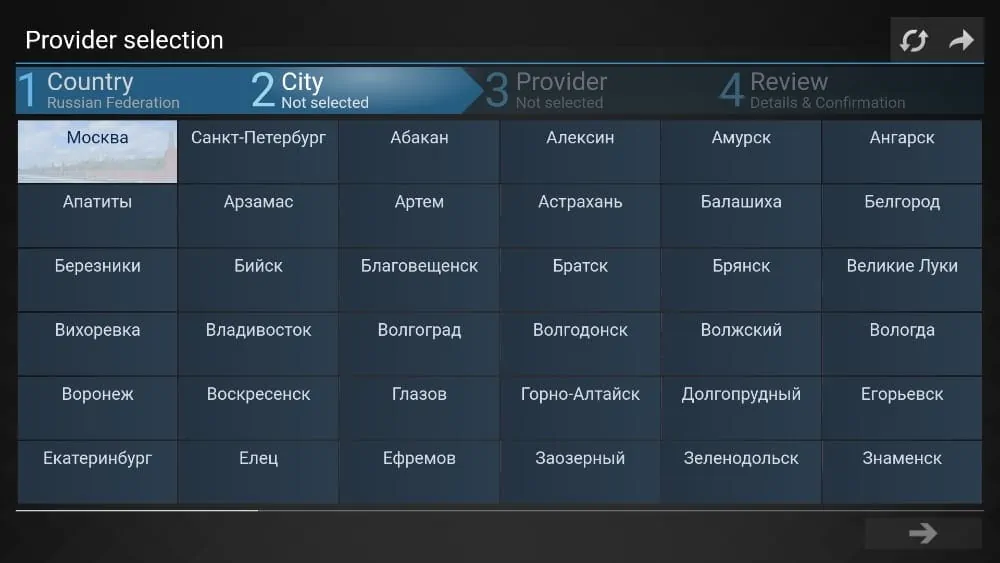
Warte einen Moment, und die App wird dir Zugriff auf den ausgewählten Kanal über das Internet geben.
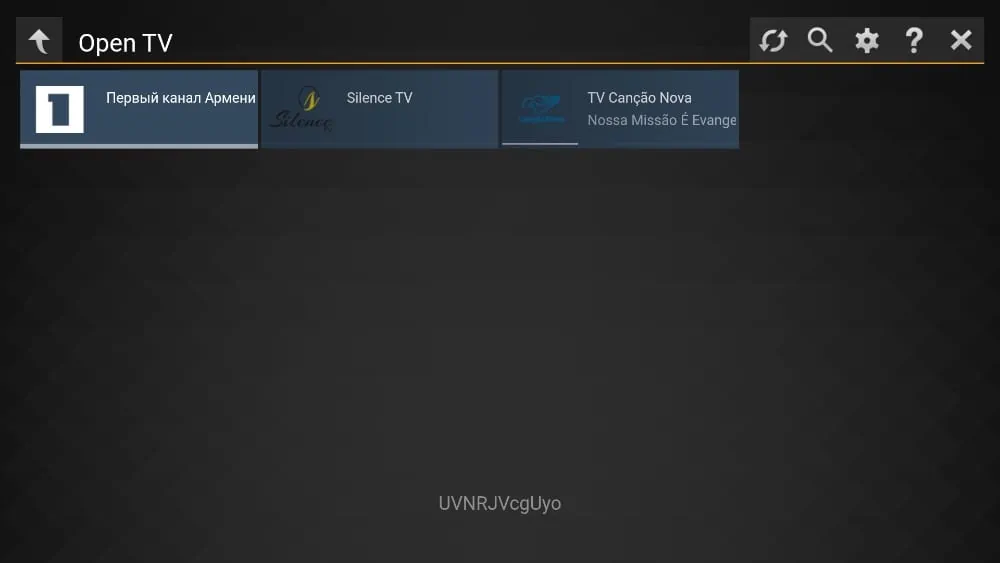
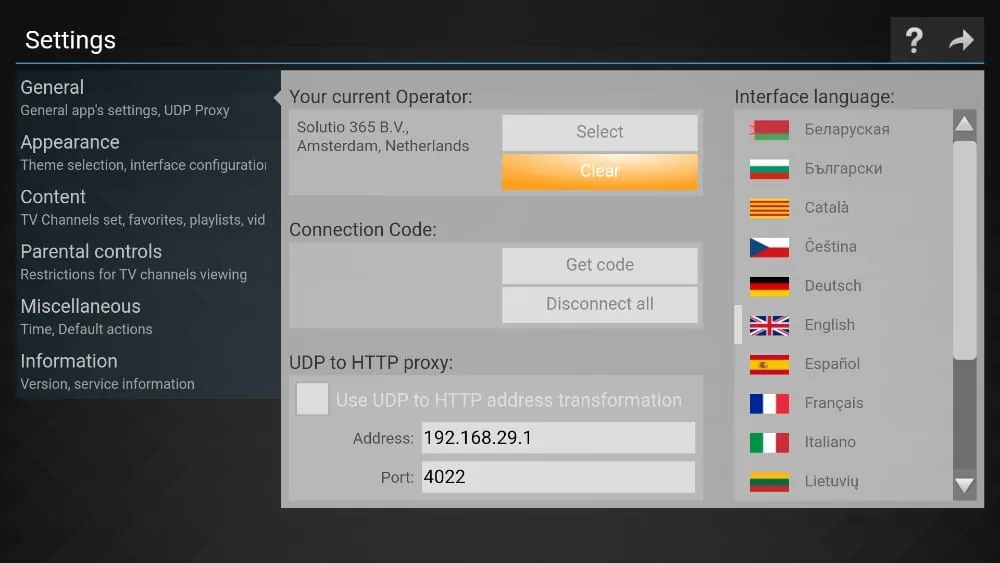
Wenn du später den Anbieter wechseln oder Inhalte aus einem anderen Land ansehen möchtest, kannst du das mit SS IPTV ganz einfach tun. Gehe zu den Einstellungen, wähle im Tab Allgemein „Aktuellen Anbieter löschen“ und wähle einen neuen aus.
Wie greift man auf SS IPTV auf dem FireStick zu?
Wenn du deinen Lieblings-TV-Kanal bei SS IPTV findest, kann es sein, dass du süchtig wirst. Wenn du planst, SS IPTV regelmäßig zu verwenden, empfehle ich dir, die App auf dem Startbildschirm deines FireStick zu platzieren. Befolge dazu diese Schritte:
1- Drücke und halte die Home-Taste auf deiner FireStick-Fernbedienung.
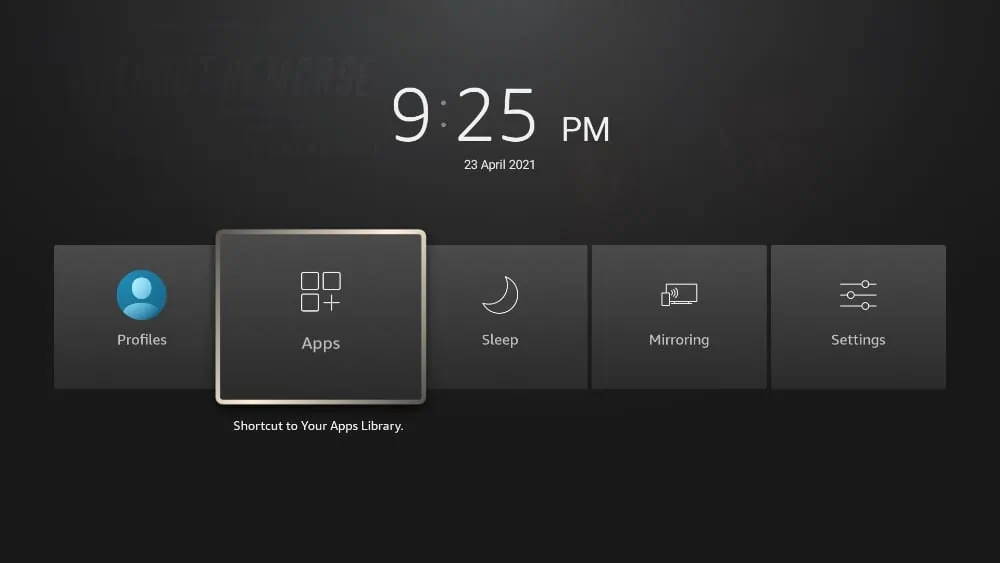
2- Wähle Apps im angezeigten Menü.
3- Scrolle zu SS IPTV und drücke die Options-Taste auf der Fernbedienung.
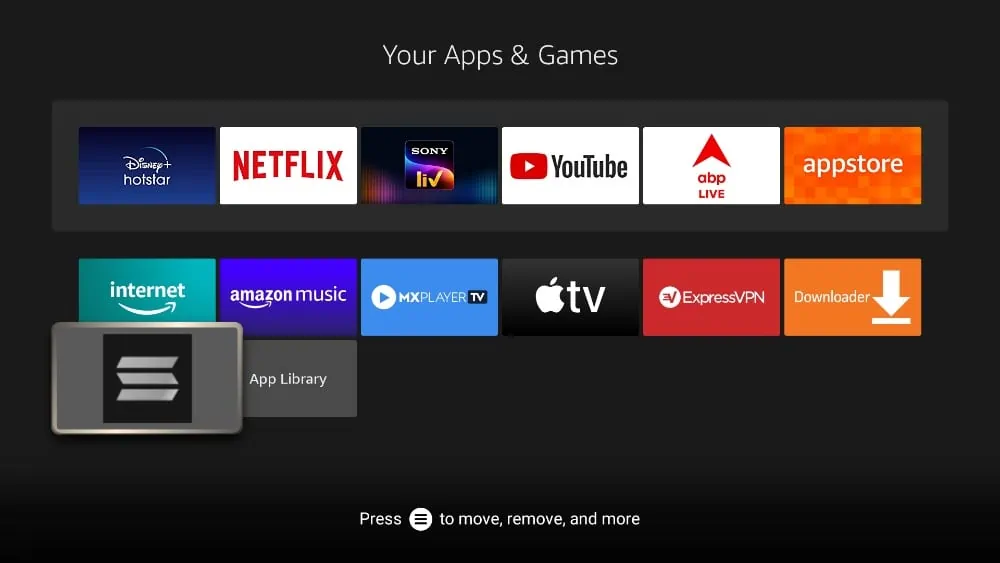
4- Wähle “Move” und platziere die App an einer bequemen Stelle.
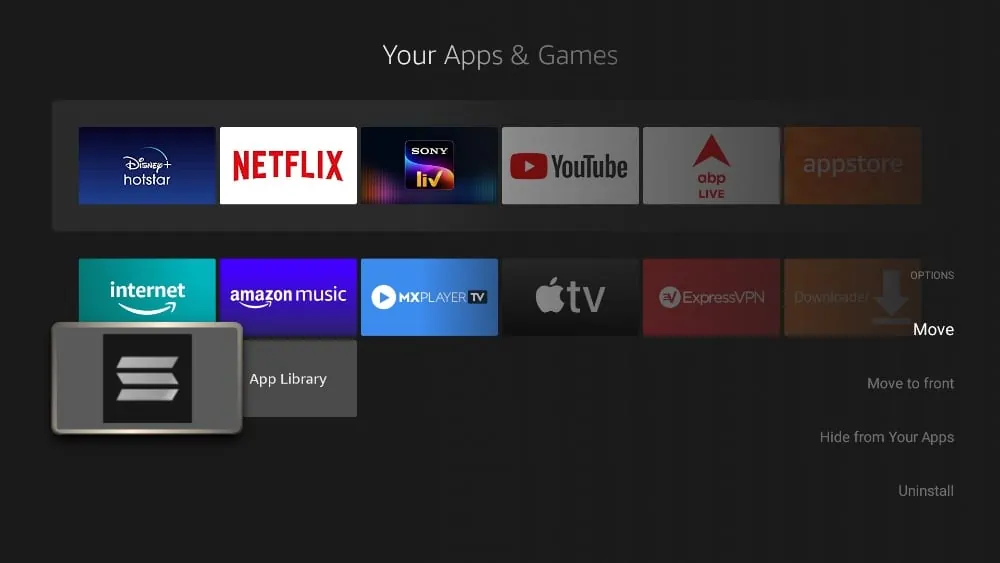
5- Die SS IPTV-App ist jetzt auch mobil verfügbar. Platziere sie an einer Stelle, die dir bequem ist.
Hinweis: Wenn du weniger als 20 Apps auf deinem FireStick installiert hast, erscheint SS IPTV bereits in der Zeile Deine Apps und Kanäle auf dem Startbildschirm.
Funktionen von SS IPTV
SS IPTV beschränkt sich nicht nur auf das Streaming von Inhalten. Die Entwickler haben verschiedene Funktionen hinzugefügt, um die Benutzererfahrung zu verbessern. Hier einige davon:
- Sprache der Benutzeroberfläche: Du kannst aus über 15 Sprachen wählen. Standardmäßig ist Englisch eingestellt, aber du kannst es im Einstellungsmenü ändern.
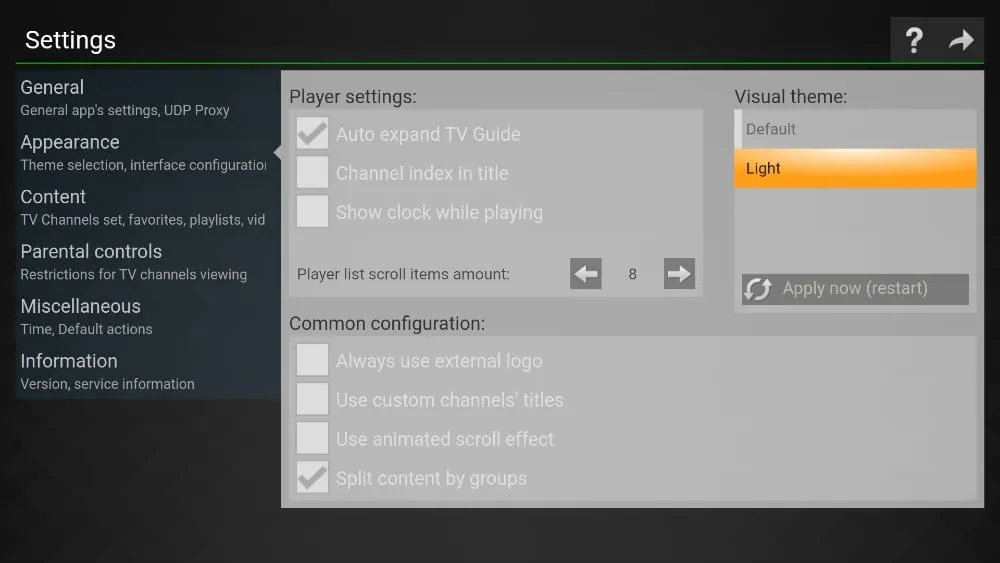
- Theme-Unterstützung: Das Standard-Theme kann etwas altmodisch wirken. Wenn es dir nicht gefällt, gehe zu Einstellungen, dann Erscheinungsbild, und ändere es in ein helleres Theme.
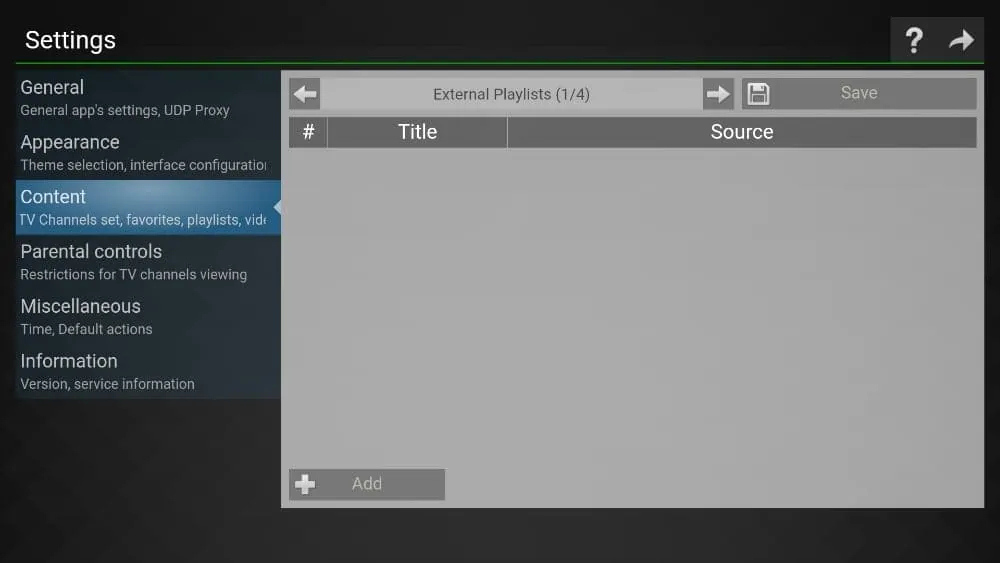
- Playlist-Unterstützung: Gehe zu Einstellungen, wähle Inhalte, um eine Playlist mit Titel und Quelle des Streaming-Netzwerks zu erstellen.
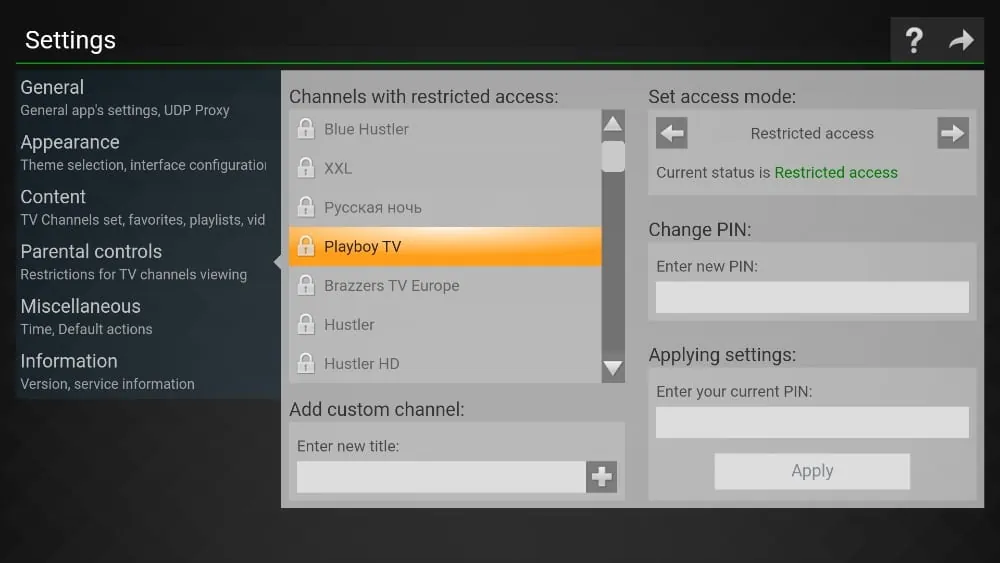
- Kindersicherung: Du kannst eine Kindersicherung hinzufügen, um zu verhindern, dass Kinder auf Inhalte für Erwachsene zugreifen. Füge eine PIN hinzu und blockiere sensible Inhalte.
Weitere Funktionen sind unter anderem ein Verbindungscode, die Möglichkeit, während des Sehens die Uhr anzuzeigen, benutzerdefinierte Kanalnamen, individuell einstellbare Zeitzonen und mehr.