

Wie installiert und verwendet man Net IPTV auf einem Smart TV?

Net IPTV ist eine ausgezeichnete Wahl, um Live-TV und On-Demand-Inhalte auf Ihrem Smart TV zu streamen. Falls Sie Schwierigkeiten hatten, es einzurichten, keine Sorge – ich helfe Ihnen. Hier finden Sie eine einfache Schritt-für-Schritt-Anleitung zum Herunterladen, Installieren und Hochladen Ihrer Wiedergabeliste in Net IPTV.
Warum Net IPTV?
Net IPTV sticht als eine der besten Optionen für Smart TVs hervor. Die App ist leichtgewichtig, effizient und mit mehreren Wiedergabelisten kompatibel, was sie ideal für Live-TV, Serien und Filme macht. Der Einrichtungsprozess mag zunächst einschüchternd wirken, aber sobald Sie die Schritte kennen, ist er sehr einfach. Los geht’s!
Schritt-für-Schritt-Anleitung
Schritt 1: App herunterladen und installieren
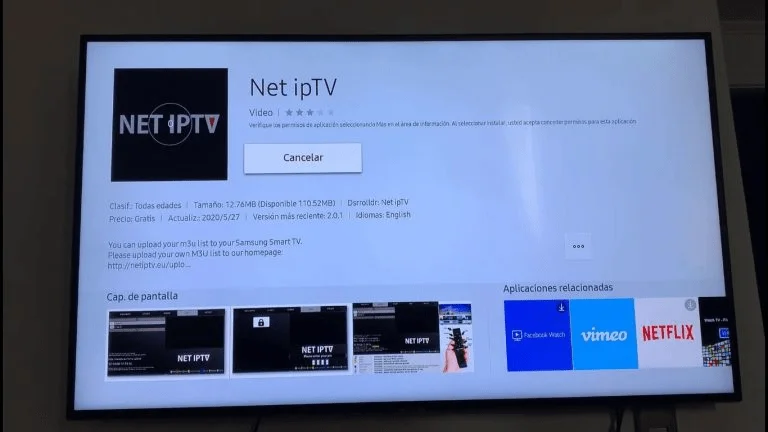
Der erste Schritt besteht darin, die App auf Ihrem Smart TV herunterzuladen. So geht’s:
- Öffnen Sie den App Store auf Ihrem TV (Samsung Store, LG Store oder das Äquivalent auf Ihrem Gerät).
- Geben Sie im Suchfeld „Net IPTV“ ein.
- Wenn Sie die App gefunden haben, klicken Sie auf „Installieren“ und warten Sie, bis der Download abgeschlossen ist.
- Starten Sie die App nach der Installation.
Schritt 2: MAC-Adresse oder App-ID finden
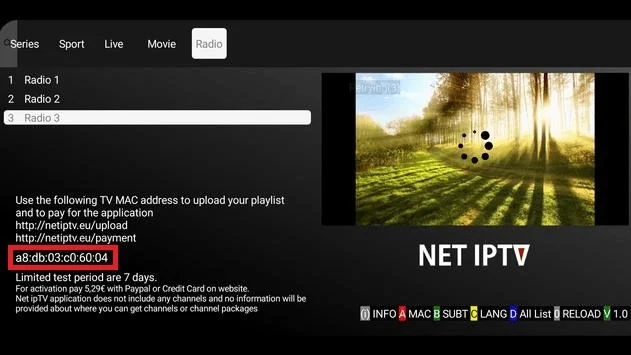
Wenn Sie die App zum ersten Mal öffnen, sehen Sie einen Bildschirm mit wichtigen Informationen.
- Suchen Sie nach der MAC-Adresse oder App-ID, die auf dem Bildschirm angezeigt wird.
- Notieren Sie diese Informationen oder machen Sie ein schnelles Foto: Sie sind entscheidend für den nächsten Schritt.
- Diese eindeutige ID verknüpft Ihre Wiedergabeliste mit Ihrem TV, also überspringen Sie diesen Schritt nicht.
Schritt 3: Net IPTV-Website besuchen
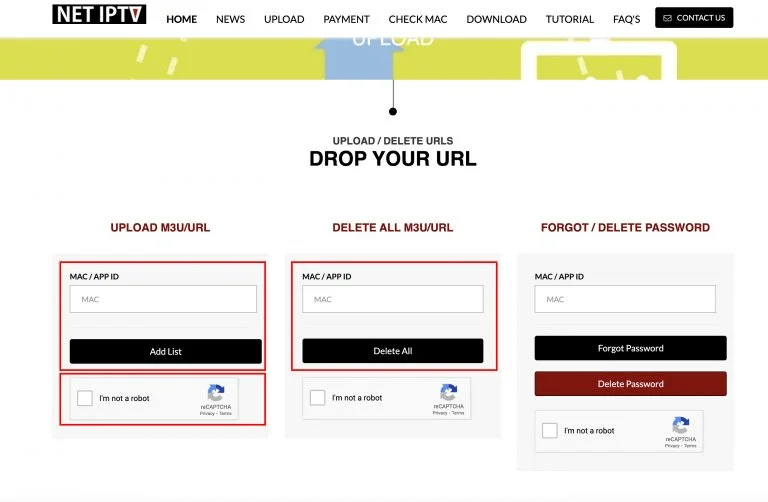
Jetzt, da Sie Ihre MAC-Adresse oder App-ID haben, wechseln Sie zu einem Computer oder Smartphone. Sie müssen die offizielle Net IPTV-Website aufrufen:
Diese Website ermöglicht es Ihnen, Ihre Wiedergabelisten zu verwalten und Ihre App zu konfigurieren. Dort sehen Sie zwei Hauptoptionen:
- Alle M3U/URLs entfernen: Falls Sie Net IPTV bereits genutzt haben und alte Wiedergabelisten vorhanden sind, ist es ratsam, diese zu löschen.
- Geben Sie Ihre MAC-Adresse oder App-ID in das Feld mit der Bezeichnung „MAC/ID“ ein.
- Klicken Sie auf die Schaltfläche „Alles löschen“, um frühere Listen zu entfernen.
M3U/URL hochladen:
- Geben Sie Ihre MAC-Adresse oder App-ID erneut in dasselbe Feld ein.
Schritt 4: Captcha lösen
Bevor Sie fortfahren, werden Sie aufgefordert, zu bestätigen, dass Sie kein Roboter sind. Lösen Sie das Captcha, indem Sie das Kästchen „Ich bin kein Roboter“ markieren und gegebenenfalls weitere Anweisungen befolgen.
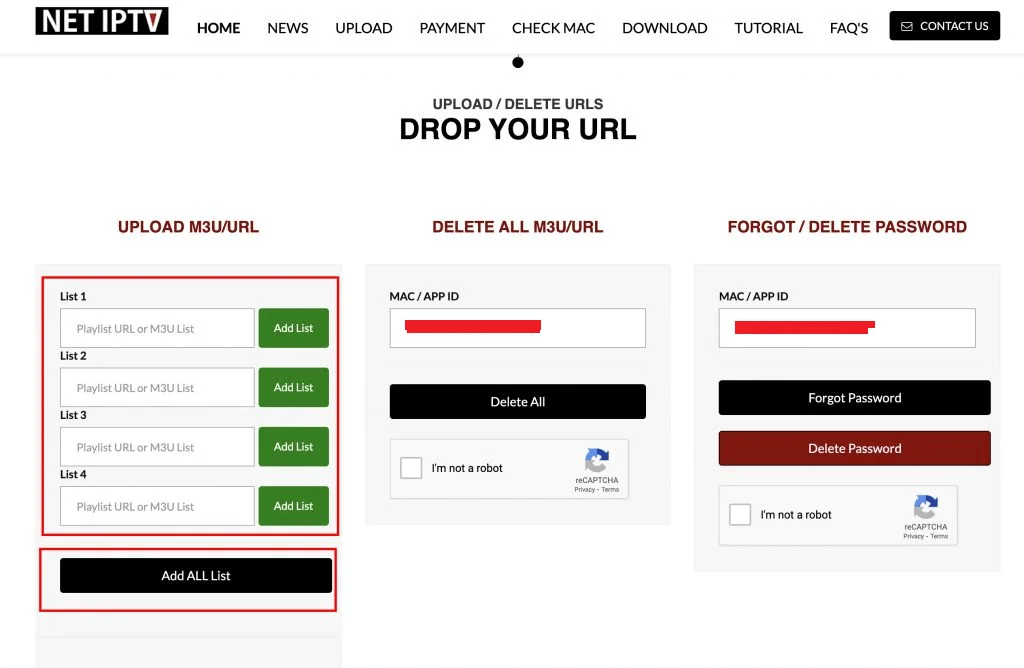
Schritt 5: Wiedergabeliste hinzufügen

Dies ist der wichtigste Teil: das Hinzufügen Ihrer Wiedergabeliste.
- Als Sie Ihren IPTV-Dienst gekauft oder eine Demo angefordert haben, sollten Sie eine E-Mail mit einer URL zu einer M3U-Wiedergabeliste erhalten haben.
- Kopieren Sie diesen Link sorgfältig: Er ist Ihr Schlüssel zu allen Kanälen.
- Auf der Net IPTV-Website:
- Fügen Sie die URL der M3U-Wiedergabeliste in das Feld mit der Bezeichnung „Liste 1“ ein.
- Falls die Wiedergabeliste Kategorien enthält, funktioniert sie trotzdem reibungslos – keine Sorge.
- Nachdem Sie die Wiedergabeliste eingegeben haben, klicken Sie auf „Alle Listen hinzufügen“.
- Wenn alles korrekt ist, erhalten Sie die Meldung „Erfolgreich aktualisiert“.
Schritt 6: Passwortoption überspringen
Gelegentlich wird eine Nachricht angezeigt, die fragt: „Möchten Sie ein Passwort erstellen?“
- Klicken Sie auf „Nein“, um diesen Schritt zu überspringen.
- Die Erstellung eines Passworts ist für die meisten Benutzer nicht notwendig und fügt nur eine zusätzliche Komplexitätsebene hinzu.
Schritt 7: App auf dem Smart TV neu starten
Nachdem Sie Ihre Wiedergabeliste hinzugefügt haben, kehren Sie zu Ihrem Smart TV zurück. Um sicherzustellen, dass Ihre Kanäle korrekt geladen werden, starten Sie die Net IPTV-App neu.
- Schließen Sie die App vollständig und starten Sie sie dann erneut.
- Nun sollten Sie Ihre vollständige Kanalliste sehen, die bereit zum Streamen ist.
Was tun, wenn etwas schiefgeht?
Falls Sie auf Probleme stoßen, keine Sorge: Die meisten lassen sich leicht beheben.
- Überprüfen Sie Ihre MAC-Adresse oder App-ID: Ein einziger Tippfehler kann dazu führen, dass die Wiedergabeliste nicht geladen wird.
- Überprüfen Sie Ihre M3U-URL: Stellen Sie sicher, dass Sie den Link korrekt aus Ihrer E-Mail kopiert haben.
- Starten Sie Ihr Gerät neu: Manchmal kann ein einfacher Neustart kleinere Fehler beheben.
- Falls nichts davon funktioniert, wenden Sie sich an Ihren IPTV-Anbieter.
Genießen Sie Ihre Inhalte
Sobald Ihre Wiedergabeliste geladen ist, haben Sie Zugriff auf Live-TV, Filme auf Abruf und Serien. Die Benutzeroberfläche von Net IPTV ist einfach, sodass Sie problemlos durch die Kanäle navigieren und finden können, was Sie sehen möchten.
Tipps für ein besseres Erlebnis
Um das Beste aus Net IPTV herauszuholen, beachten Sie diese Tipps:
- Stellen Sie sicher, dass Sie über eine stabile Internetverbindung verfügen: Streaming erfordert eine zuverlässige Bandbreite. Bei einer instabilen Verbindung kann es zu Pufferungen kommen.
- Aktualisieren Sie Ihre Wiedergabeliste regelmäßig: Falls Kanäle nicht funktionieren, bitten Sie Ihren Anbieter um eine aktualisierte M3U-URL.
- Entdecken Sie die Funktionen der App: Net IPTV bietet möglicherweise zusätzliche Tools zum Organisieren von Wiedergabelisten oder Anpassen von Einstellungen – nehmen Sie sich Zeit, diese zu erkunden.
Abschließende Gedanken
Die Einrichtung von Net IPTV mag zunächst wie eine Herausforderung erscheinen, aber sobald Sie den Dreh raus haben, ist sie unglaublich einfach. Die App ist eine hervorragende Möglichkeit, Live-TV und On-Demand-Inhalte direkt auf Ihrem Smart TV zu genießen.
Mit dieser Anleitung sind Sie bereit, alles zu nutzen, was Net IPTV zu bieten hat. Folgen Sie den Schritten sorgfältig, und Sie werden im Handumdrehen Ihre Lieblingsinhalte streamen. Falls Sie jemals nicht weiterkommen, überprüfen Sie Ihre Angaben oder holen Sie sich Hilfe.
Viel Spaß beim Streamen!